Saturday, April 14, 2012

Thursday, March 29, 2012
Wordpress 단축키
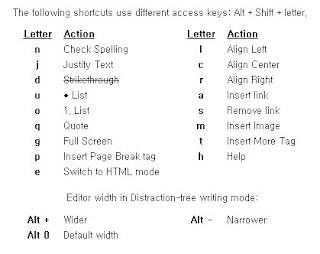
Ctrl 은 동일 Alt 는 참조
Writing at Full Speed
Rather than reaching for your mouse to click on the toolbar, use these
access keys. Windows and Linux use Ctrl + letter. Macintosh uses
Command + letter.
Letter Action Letter Action
c Copy v Paste
a Select all x Cut
z Undo y Redo
b Bold i Italic
u Underline 1 Heading 1
2 Heading 2 3 Heading 3
4 Heading 4 5 Heading 5
6 Heading 6 9 Address
The following shortcuts use different access keys: Alt + Shift + letter.
Letter Action Letter Action
n Check Spelling l Align Left
j Justify Text c Align Center
d Strikethrough r Align Right
u • List a Insert link
o 1. List s Remove link
q Quote m Insert Image
g Full Screen t Insert More Tag
p Insert Page Break tag h Help
e Switch to HTML mode
Editor width in Distraction-free writing mode:
Alt + Wider Alt - Narrower
Alt 0 Default width
Thursday, March 15, 2012
Wordpress, Blogspot, Tumblr, Posterous 와 트위터가 만났을때

★ 결론: 타임라인에서 컨텐츠가 바로 보이는 건 Wordpress
- Wordpress https://twitter.com/#!/ehrok/status/180113090912858112 (트윗버튼 발행 (via @wordpressdotcom 붙음)) - 여러장인 경우 첫장만 나옵니다.(예시 / 트윗)
- Blogspot https://twitter.com/#!/ehrok/status/180114766826713089 (트윗버튼 발행(링크가 좀 길긴함))
- Tumblr https://twitter.com/#!/ehrok/status/180115685060526080 (자동발행 | 트윗버튼 없음, 달아야 함)
- Posterous https://twitter.com/#!/ehrok/status/180117608836767748 (자동발행 / 트윗버튼 발행시via @ehrok 가 나옴)
[참고글]
Wordpress, Blogspot, Tumblr, Posterous 의 공통점과 차이점 http://post.ly/5zfIj
Wednesday, March 7, 2012
음성 Blogging 종합
Blogspot의 경우 이메일을 발송하면 사진과 글이 등록되는 장점이 있습니다. Image와 text만 가능해서 음성 Blogging 하는 방법을 종합해봤습니다.
- 음성 등록이 가능한 Blog 사용(Url을 blogspot으로 Link)
- Posterous 에서 음성파일만 모아놓는 블로그를 만들고 그 링크를 등록하는 것도 방법입니다. (Posterous는 간단한 Office 문서 파일 등록도 쉽습니다. 단점은 그다지 미려하지 않다는 점) 예제
- Tumblr도 가능합니다만 음질이 저하되는 경우가 있더군요.그리고 MP3만 됩니다. (아이폰으로 음성녹음후 다운로드 받는경우 M4A파일입니다)
- 한국 블로그들은 대체로 가능하지요.
- 음성 Cloud 서비스 사용
- Soundcloud 예제 (무료계정의 경우 용량제한이 있지만 괜찮은 방법중 하나로 생각됩니다. 음... 좀 복잡한 감이 있군요. 음악을 업로드 하면 어떤 부분을 사람들이 좋아하는지 알수도 있겠군요)
- 일반 Cloud 서비스 사용
- Dropbox (예제) Public 폴더에 놓고 링크를 등록합니다.(Dropbox용량이 소모되는 단점)
- Minus 예제(바로 음성이 들립니다. 용량도 시원시원하죠)
- CX 예제(다운로드만 되는군요. 탈락)
- ge.tt(역시 다운로드만 되는군요. 탈락)
- Memo Cloud 서비스 사용
- evernote : 음질이 저하됩니다만 인식할 수 있는 수준이며 가장 쉬운 방법이기도 하지요. 많이 사용하면 유료를 사용해야 한다는 한계가 있습니다.
결론 추천
Wednesday, January 11, 2012
Blogger(Blogspot) 글본문 폭 넓히기-Adjust widths

Template을 보시면 Customize가 있습니다.(Blogger New 화면의경우)
Customize를 클릭하시면 Adjust widths가 있습니다.
방법을 알려주신 @hongsua 님 감사합니다.
Wednesday, November 30, 2011
Tumblr 의 Queue 기능

발행되기 전에 잠시 생각해볼수 있어서 좋고
발행이 지속적으로 될수있게 해주기도 해줘서 괜찮겠다는 생각이 드네요.
Tumblr는 가지고 다니는 수첩과 같은 느낌이라고 할까요.
글 내부에 한글 검색이 잘 안되는 엄청난 단점이 있지만
이런 기능과 아기자기함이 결부되어 있네요.
작은 블로그라기 보다는
큰 SNS 같습니다.
Wednesday, November 16, 2011


Friday, November 11, 2011
Word Press 가입형 관리자 메뉴모음


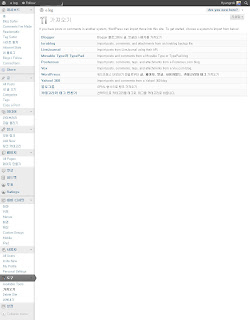

한국 블로그에는 별다른 내용을 발견하기 어려웠다.
그정도 사용하는 사람들은 설치형을 사용하기 때문이리라.
혹시 나중에 가입형에 대해 포스팅을 할 일이 있을수도 있을 것같아
관련 화면을 캡춰한다.
아니면 설치형으로 빨리가버릴 수도...
Monday, November 7, 2011
워드프레스 만들기(가입형)

설치형으로 바로 시작하기는 엄두가 안나서 가입형으로 시작했습니다. 글쓰는데 내공이 붙고 시간이 여유가 생기면 그때 설치형을
고려해보기로 했습니다.
조금 써보니 기능이 다양하더군요.
놀이터에서 게임방에 온 느낌이라고 할까요... (어째 비유가...)
https://ko.wordpress.com/signup/ 여기서 가입하시면 됩니다.
용량은 사진 1G / 동영상등 합쳐서 3G가 최대입니다.
(cloud 사진, 영상을 링크한다면 용량은 큰 문제가 아닐듯 하네요)
앞으로 워드프레스 관련자료는 여기
http://www.diigo.com/user/ehrok21/wordpress?type=all
를 참조하시면 됩니다.
도움주신 블로거분들께 감사드립니다.
http://dr-choi.kr/
http://projectresearch.co.kr/
Sunday, October 30, 2011
e Tum 적용 Theme와 Thumblr에 대한 생각과

Tumblr를 다시 써본 느낌으로는
- 아쉽던 Archieving 및 Tag, 검색기능이 개선되었음
- Read More라는 나눔줄이 인상적임.
- 설정 찾기가 좀 어려움
- Html을 알면 수정하기 좋으나 유료Theme가 더 좋을듯.
새로운 공감의 영역으로 가져가 볼 생각입니다.
http://ehrok.tumblr.com/
트위터 영향지수 측정을 위한 Klout

- Online 프로필 명함인 About.me 와 연계됩니다.
Z Blogging 21: 나와 관련된 SNS를 하나로 묶어보자 - about.me http://bit.ly/uBn4uy - 자신의 SNS 영향지수를 알아보거나
Jangsdays' 포스퀘어 다이어리 :: 자신의 'SNS 영향력'은 얼마나 될까? http://bit.ly/uJvSGp - 트위터 KPI 수립에도 도움이 되겠군요.
Social-Insight LAB > 트위터 KPI 수립을 위한 심층분석 툴 소개 http://bit.ly/uReDCA
나와 관련된 SNS를 하나로 묶어보자 - about.me


또한 방문자 및 클릭수등 각종 통계를 제공합니다. 동시에 발행하기를 주로 사용하시는 분들께는 큰 의미가 없겠으나 각각 서비스특징별로 운영하시는 분들에게는 필요하겠네요.
p.s Tumblr 사진이 작은 아이콘으로 나와서 를 다시 써볼까 하는 유혹이 좀 생기는 군요.
http://about.me/ehrok
트윗을 다시 Contents로 - Chirpstory, Storify 비교


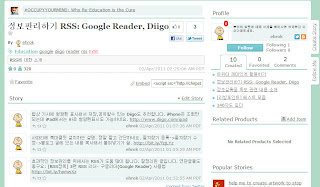

트윗을 모아서 하나의 긴글(트윗뭉치+글설명+다른 컨텐츠)로 만든다는 점은 동일합니다만 Chirpstory는 Timeline의
연장(사람을 중심으로 내세움)으로 보이고 Storify는 트윗을 인용한 하나의 글처럼 느껴지더군요(Contents를
중심으로).
무엇보다도 디자인이 깔끔하네요.
"결론: Storify 당첨"
유의사항: 발음이 스토러피 랍니다.
[참고글]
다양한 웹콘텐츠를 모아 새로운 이야기를 만들고 자료를 정리해 보자-Storify(스토러피) 업데이트 | DRCHOI BLOG
http://bit.ly/rBiNHZ
[Archieve]
Chirpstory 예전글: http://chirpstory.com/id/ehrok
새로운 Storify : http://storify.com/ehrok
Friday, October 28, 2011
Google Analystics 를 Google Sites 에 적용하기


2. 구글 애널리스틱 사용을 체크하고 ID를 넣어준다.
[참고 ]
Configuring Google Analytics for Google Sites - Google Sites Help
http://bit.ly/sZdi1U
Google Analytics 설치 가이드 http://bit.ly/tG5XRQ
Thursday, September 29, 2011
인스타그램을 사용하신다면 이 두가지 확장판과 함께

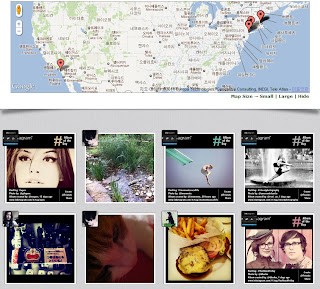
편하게 다시 돌아볼 수 있습니다.
- http://inkstagram.com : 여러 사진을 동시에 볼수 있으며 내가 fav 한 항목을 모으고 분류별로 보기에 좋습니다.
- http://www.gramfeed.com : 사진과 지도가 같이 보여서 지도위치별 사진이 정렬됩니다.
http://mashable.com/2011/05/29/instagram-apps/#view_as_one_page-gallery_box1389
추가로 인스타그램 2.0 Upgrade 소개
Wednesday, September 28, 2011
Blogger(blogspot) New View 적용하기


http://zwork21.blogspot.com/view/flipcard (flipcard view는 좌상단에 4가지 옵션을
선택하게 합니다. Label별로 보기에 좋죠)
2. Snapshot view 는 사진만 모아줍니다.
3. page가 없는 경우는 상단 메뉴바에 선택하게 나옵니다.
http://zflow21.blogspot.com/view/flipcard
- Basic 1가지 http://zwork21.blogspot.com
- 다양한 View 7가지 http://zflow21.blogspot.com/view/classic
Classic, Flipcard, Magazine, Mosaic, Sidebar, Snapshot, Timeslide
총 8가지로 다양하게 표현되는 blogger(blogspot)의 새로운 View를 즐겨보세요.
Monday, September 19, 2011
blogger(blogspot)에서 Html 입력하기


2. Html 을 클릭하면 html 작성모드로 변경됨.
compose로 초안잡고 html로 세부사항 변경을 추천함.
예제) "Youtube 블로그 붙여넣기
http://zblogging21.blogspot.com/2011/09/youtube.html "에서의 소스코드를 Html
작성모드에 붙여넣기하고 발행해보기
Youtube 블로그에 붙여넣기

2. 글에 Embed하기 : 링크 하단에 소스코드를 누르면 <iframe ~ ><iframe>이 나옴. (하단에서
옵션,화면크기를 선택 할 수도 있음) // 소스코드를 글에 Html로 붙여넣으면 됨
Friday, September 2, 2011
Thursday, September 1, 2011
Subscribe to:
Posts (Atom)